Showing posts with label TIK. Show all posts

Thursday, 28 June 2012

Mozilla Firefox 14.0 Beta 9 Telah Diluncurkan

CALIFORNIA - Mozilla Firefox telah ditingkatkan menjadi versi 14.0 Beta 9. Aplikasi peramban ini menghadirkan kecepatan berselancar di dunia maya dengan fitur lengkap, seperti dukungan pop-up blocking serta tab-browsing.

Dilansir Neowin, Kamis (28/6/2012), Mozilla Firefox 14.0 Beta 9 juga terintegrasi dengan mesin pencari Google, kontrol privasi yang sederhana, serta jendela browser streamline yang memungkinkan aplikasi untuk menunjukkan lebih banyak halaman ketimbang aplikasi peramban lainnya.

Dengan fitur lengkap yang disematkan pada aplikasi peramban versi baru ini, bisa membantu pengguna untuk berselancar di internet dengan cepat dan mendukung berbagai aktivitas online yang dilakukan oleh penggunanya. Selain itu, versi terbaru ini tidak hanya menawarkan pengalaman web browsing lebih cepat, namun juga diklaim lebih aman.

Mozilla Firefox 14.0 Beta 9 memberikan pengalaman browsing terbaik. Tampilan baru yang ada di aplikasi ini menghadirkan smart location bar, yang juga dikenal dengan Awesome Bar. Perihal kinerja, Firefox dibangun atas platform Gecko, yang memberikan sisi keamanan serta kemudahan penggunaan.

Dalam hal keamanan, Firefox meningkatkan perlindungan ketika pengguna berselancar di dunia maya. Dirancang untuk melindungi dari ancaman malware baru dan phising, sehingga mencegah perangkat dari bahaya virus, worm, trojan dan spyware.

Kustomisasi yang ditawarkan, memungkinkan pengguna menyesuaikan browser mereka dengan lebih dari 5.000 add-ons (penambahan). Bagi Anda yang ingin mencoba Firefox 14.0 Beta 9, bisa mengunduhnya (freeware) pada link ini.

Monday, 25 June 2012

Tutorial Adobe Photoshop Komplit

MENGENAL ADOBE PHOTOSHOP
Apa itu Adobe Photoshop?
Adobe Photoshop adalah software pengolah gambar yang sangat powerfull dengan segala fasilitasnya. Hasil gambar olah dengan Adobe Photoshop ini banyak dilihat di berbagai website, brosur, koran, majalah, dan media lainnya. Untuk download Adobe Photoshop klik di sini.
Mengenal Area Kerja
Jalankan adobe photoshop kemudian pilih menu File -> Open. Kemudian pilih buka gambar apa saja. Sebagai contoh di buka gambar zhaow.jpg
Mengenal Area Kerja Adobe Photoshop
Seringkali letak tool-tool (palette) Adobe Photoshop sudah berubah dimodifikasi oleh pengguna sebelumnya. Untuk mengembalikan letak palette ini gunakan menu Windows -> Workspace -> Reset Palette Location.
Area kerja Adobe Photoshop dapat dilihat pada gambar 1.1, yaitu:
A : Menu Bar, berisi perintah utama untuk membuka file, save, mengubah ukuran gambar, filter dan lain-lain.
B : Option, berisi pilihan dari tool yang Anda pilih. Misalnya dipilih kuas/brush, maka ukuran/diameter brush ada di sini.
C : Gambar, menampilkan gambar yang sedang dibuat atau diedit.
D : Pallete Well, cara cepat untuk mengakses palet brushes, tool resets dan Layer Comps. Juga dapat digunakan untuk meletakkan palet yang sering digunakan.
E : Toolbox, berisi tool untuk menyeleksi dan memodifikasi gambar.
F : Palette, berisi jendela-jendela kecil yang di dalamnya terdapat perintah dan pilihan untuk dokumen/gambar yang sedang dikerjakan.
Praktek
1. Membuka dokumen dan membuat duplikat dokumen
Untuk membuka gambar gunakan menu File -> Open, sedangkan untuk membuat duplikat gambar gunakan menu Image -> Duplicate.
2. Mengubah ukuran gambar dan kanvas
Jika ukuran gambar diubah, maka gambar akan membesar atau mengecil, lakukan dengan menu Image -> Image Size. Jika ukuran kanvas diubah, maka ukuran gambar tetap, akan ada kertas putih di sekeliling gambar, lakukan dengan menu Image -> Canvas Size.
3. Mencoba ToolBox
Cobalah tool-tool pada ToolBox, satu persatu akan dibahas pada bab berikutnya. Coba klik kanan pada tool yang memiliki segitiga di bagian kanan bawah untuk memilih tool yang tersembunyi.
4. Mencerminkan dan Memutar Gambar
Cobalah menu Image -> Rotate Canvas -> Flip Canvas Vertikal, Image -> Rotate Canvas -> Flip Canvas Horisontal. Untuk memutar gambar, pilih menu Image -> Rotate Canvas -> pilih sudut yang dikehendaki.
5. Undo
Undo digunakan untuk membatalkan perintah terakhir, tekan Alt+Ctrl+Z, atau gunakan pallete history.
6. Memindahkan gambar ke dokumen lain
Untuk memindahkan gambar gunakan Move Tool.
7. Save for web
Gunakan menu File -> Save for Web untuk menghasilkan gambar dengan ukuran kecil yang biasa digunakan pada web site.

SELECTION & TOOL
Menyeleksi Gambar
Menyeleksi berarti memilih bagian tertentu dari gambar. Dengan seleksi kita dapat mengcopy, mengubah, menggeser, atau menambahkan efek kepada bagian yang terseleksi tanpa mempengaruhi bagian lain.
Ada tiga cara menyeleksi yaitu:
  1. Marquee Tool, yaitu menyeleksi dalam bentuk kotak, elips, row, dan kolom
  2. Lasso Tool, untuk menyeleksi dalam bentuk bebas, poligonal atau kekontrasan gambar (Magnetic Lasso Tool).
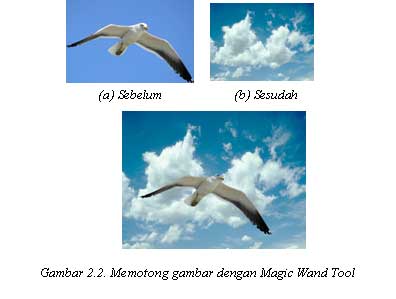
  3. Magic Wand Tool, untuk menyeleksi berdasarkan persamaan warna.
Tipe seleksi ada dua (dapat dipilih pada Option Bar), yaitu:
  1. Normal, memiliki pinggiran yang tajam.
  2. Feather, memiliki pinggiran yang halus atau kabur.
Tool-tool yang lain
Tool pada Adobe Photoshop
Praktek
1. Rectangular Marquee Tool
Gunakan rectangular marquee tool untuk memotong gambar dalam bentuk kotak. Gunakan menu Select -> Transform Selection untuk mengubah seleksi dan menu Select -> Feather untuk mengatur ketajaman pinggiran potongan.
2. Elliptical Marquee Tool
Digunakan untuk membuat seleksi elips atau lingkaran. Anda dapat menggunakan Select -> Transform Selection (atau klik kanan) untuk mengubah bidang yang mau diseleksi. Gunakan menu Select -> Feather untuk mengatur ketajaman tepi gambar. Gunakan Select -> Inverse untuk membalik seleksi.
3. Lasso Tool
Seleksi ini digunakan untuk menyeleksi bentuk bebas dengan mouse.
4. Polygonal Lasso Tool
Polygonal Lasso Tool digunakan untuk menyeleksi gambar yang memiliki tepi garis lurus, misalnya piramida pada gambar 2.5. Jika tombol Alt ditekan maka Polygonal Lasso Tool akan berfungsi seperti Lasso Tool biasa. Contoh gambar hasil seleksi piramida diperkecil dan diletakkan pada sudut kanan bawah.
5. Magnetic Lasso Tool
Magnetic Lasso Tool penggunaanya cukup mudah, karena dengan tool ini seleksi gambar akan secara otomatis membuat garis seleksi pada gambar yang berwarna kontras.
6. Magic Wand Tool
Magic wand tool akan menyeleksi gambar yang memiliki warna sama.
Tutorial Adobe Photoshop - Magic Wand tool
Crop Tool
Crop tool digunakan untuk menghilangkan bagian yang tidak diseleksi. Contoh penggunaanya di sini digunakan untuk memperbaiki hasil scan yang miring.
Healing Brush Tool
Healing Brush Tool digunakan untuk memperbaiki gambar pada bagian tertentu. Aktifkan tool ini, kemudian tekan Alt + Klik pada objek pada bagian yang tidak berkeriput, kemudian klik pada bagian yang keriputnya ingin dihilangkan.
Spot Healing Brush Tool
Spot Healing Brush Tool digunakan untuk memperbaiki kerusakan gambar. Di sini Anda tidak perlu menentukan area yang akan digunakan sebagai patokan, karena akan secara otomatis terpilih dari area di sekitarnya. Misalnya digunakan untuk menghilangkan keretakan pada patung seperti pada gambar 2.10.
Tool ini merupakan tool baru pada adobe photoshop CS2 yang tidak ada pada versi sebelumnya.
Patch Tool
Patch Tool digunakan untuk memperbaiki gambar. Tool ini dibuat dengan cara membuat selection dengan mouse atau dengan menahan tombol ALT untuk menghasilkan bentuk poligonal. Selanjutnya drag ke daerah yang akan dijadikan patokan perbaikan.
Red Eye Tool
Red Eye Tool digunakan untuk memperbaiki warna merah pada mata.
Clone Stamp Tool
Clone Stamp Tool digunakan untuk membuat duplikat area pada gambar, atau yang disebut cloning. Tekan ALT pada objek yang akan dikloning, kemudian gunakan mouse pada area tempat objek baru mau diletakkan.
Background Eraser Tool
Tool ini digunakan untuk menghapus background yang memiliki kemiripan warna. Misalnya digunakan untuk menghapus background langit pada gambar kupu-kupu.
Magic Eraser Tool
Seperti Background Eraser Tool, tool ini akan menghapus area dengan warna sama, namun efeknya adalah ke seluruh gambar, bukan hanya area yang diklik.
Color Replacement Tool
Color Replacement Tool akan mengubah warna gambar tanpa mengubah bentuk dari gambar tersebut. Tool ini akan secara otomatis hanya mengubah area dengan warna sama menjadi warna lain yang dikehendaki.
Blur, Sharpen, dan Smugde Tool
Blur Tool digunakan untuk mengaburkan area. Misalnya digunakan untuk menghilangkan bintik-bintik pada wajah. Sharpen Tool merupakan kebalikan dari Blur Tool. Dengan Sharpen Tool, gambar akan menjadi lebih tajam. Smugde Tool digunakan untuk mengubah bentuk gambar dengan cara drag mouse.
Dogde, Burn, dan Sponge Tool
Dogde Tool digunakan untuk membuat area menjadi lebih terang. Burn Tool digunakan untuk mempergelap area. Spong Tool digunakan untuk mencerahkan (saturate) atau mengurangi warna (desaturate).

PERMAINAN WARNA
Sekilas mengenai warna
Warna apapun dapat dinyatakan dalam tiga warna dasar (RGB) yaitu merah, hijau, dan biru. Cara menyatakan warna yang lain adalah dengan mode HSL yaitu Hue, Saturation, dan Lightness. Mode lain adalah CMYK (Cyan, Magenta, Yellow, Black).
Pada bab ini akan dibahas mengenai permainan warna, mulai dari mengatur latar belakang gambar, membuat gradient, mengatur brightness & contrast, dan masih banyak lagi tool-tool yang menarik. Pada subbab selanjutnya Anda dapat langsung praktek dengan didampingi instruktur.
Paint Bucket Tool
Paint Bucket Tool digunakan untuk mengganti background yang memiliki warna sama atau mirip. Background dapat diganti dengan pattern.
Gradient Tool
Gradient tool digunakan untuk menghasilkan warna gradasi. Jangan lupa lakukan seleksi terlebih dahulu bagian mana yang akan diisi warna gradasi. Jika tidak, maka seluruh kanvas terisi dengan gradasi.
Brush Tool
Brush Tool digunakan sebagai kuas dalam mengambar dengan mouse. Atur besar kecilnya brush, hardness, opacity, dan flow. Bush Tool dapat juga bekerja pada mode Air Brush.
Brightness/Contrast
Brightness digunakan untuk mengatur kecerahan gambar. Contrast digunakan untuk mengatur ketajaman gambar. Gunakan menu Image -> Adjustment -> Brightness/Contrast.
Level
Level berfungsi mirip dengan Brightness/Contrast namun lebih fleksible karena warna dapat diatur warna gelap, warna menengah, dan warna terang. Level dapat bekerja pada selection atau seluruh kanvas. Gunakan menu Image -> Adjustment -> Level.
Curves
Curves bekerja seperti level, namun Anda mengatur warna RGB dalam bentuk curva. Gunakan menu Image -> Adjustment -> Curves. Curva dapat diatur otomatis, mode RGB atau diatur sendiri-sendiri untuk tiap-tiap warna.
Color Balance
Melalui menu Image -> Adjustment -> Color Balance kita dapat mengatur keseimbangan warna.
Photo Filter
Photo filter digunakan untuk memberikan filter pada gambar. Mirip seperti filter yang diletakkan di depan lensa kamera. Gunakan menu Image -> Adjustment -> Photofilter.
Replace Color
Replace Color digunakan untuk mengganti warna tertentu dalam gambar, sedangkan warna yang lain tidak ikut berubah. Misalnya untuk mengganti warna apel dengan tanpa mengubah warna background. Gunakan menu Image -> Adjusments -> Replace Color.
Hue/Saturation
Hue/Saturation digunakan untuk mengganti warna pada keseluruhan gambar/seleksi. Hue adalah warna, sedangkan Saturation adalah tebal/tipisnya warna. Gunakan tool ini melalui Image -> Adjustment -> Hue/Saturation. Perubahan warna dapat diatur pada chanel master, atau tiap-tiap warna.
Match Color
Match Color akan menyamakan warna gambar source kepada gambar yang akan diubah. Misalnya di sini akan diubah gambar danau3.jpg, menjadi suasana matahati terbit seperti gambar acuan. Gunakan tool ini melalui menu Image -> Adjustment -> Match Color.
Tutorial Adobe Photoshop - Match Color

TEKS & VEKTOR
Horisontal Type Tool
Horisontal Type Tool digunakan untuk membuat teks secar horisontal. Hasil teks dapat dipindahkan dengan Move Tool.
Tutorial Adobe Photoshop - Horisontal Type Tool
Horisontal Type Mask Tool
Horisontal Type Mask Tool digunakan untuk menyeleksi dalam bentuk teks.
Pen Tool
Peen Tool digunakan untuk membuat garis lurus dan garis lengkung dalam bentuk vektor. Klik sekali untuk membuat anchor point, kemudian jika kurva telah terbentuk, drag anchor point untuk membuat direction point. Path yang dibuat oleh Pen Tool dapat diubah menjadi selection.
Rectangle, Ellipse, Poligon, dan Custom Shape Tool
Tool ini berguna untuk menghasilkan bentuk kotak (rectangle), ellips, poligon, dan berbagai macam bentuk lain yang telah disediakan oleh Adobne Photoshop. Bentuk-bentuk tersebut misalnya hati, lampu, not balok, dan lain sebagainya.

LAYER, MASK, DAN STYLE
Memahami Layer
Layer adalah lapisan tembus pandang. Bagian yang tidak bergambar pada sebuah layer bersifat transparan. Layer dapat ditumpuk dan diatur susunannya. Dengan menggunakan layer, efek-efek akan berlaku dalam layer tertentu saja, tanpa mengganggu layer yang lain.
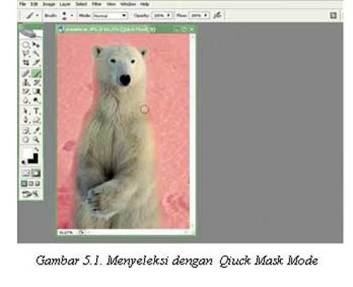
Quick Mask Mode
Quick Mask Mode digunakan untuk menyeleksi dengan menggunakan Brush Tool. Aktifkan tool ini dengan menekan tombol Q pada keyboard atau memilih tool Quick Mask Mode.
Tutorial Adobe Photoshop - Quick Mask Mode
Pada contoh ini, gambar beruang di seleksi dengan menggunakan Brush Tool pada mode quick mask. Setelah gambar beruang terseleksi, kembalikan ke mode normal untuk menghasilkan seleksi gambar beruang.
Layer Mask
Layer Mask digunakan untuk menyembunyikan bagian tertentu pada layer. Gunakan warna hitam untuk menyembunyikan gambar dan warna putih untuk menampilkan gambar.
Tutorial Adobe Photoshop - Layer Mask
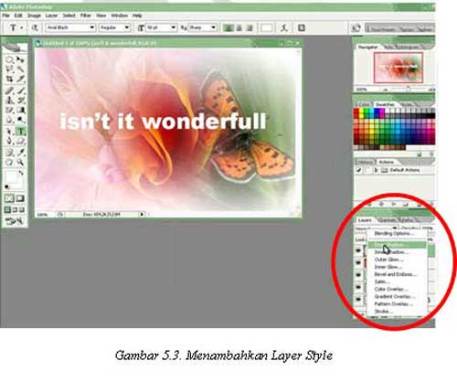
Layer Style
Layer Style merupakan teknik memberikan efek tertentu pada suatu layer. Pilih tool Add Layer Style yang ada pada sudut kanan bawah pallete.
Tutorial Adobe Photoshop - Layer Style


EFEK KHUSUS PHOTOSHOP
Filter Liquify
Filter Liquify dapat mengubah gambar secara langsung dengan menggunakan mouse. Misalnya memperbesar/memperkecil mata, menggeser alis, dan sebagainya. Filter ini dapat digunakan melalui menu Filter -> Liquify.
Tutorial Adobe Photoshop - Filter Liquify
Filter Vanishing Point
Filter Vanishing Point digunakan untuk meng-klone gambar dalam bentuk perspektif. Filter ini dapat digunakan melalui menu Filter -> Vanishing Point. Area sumber kloning ditentukan dengan menekan Alt + Click. Fitur merupakan fitur baru dalam Adobe Photoshop CS2.
Tutorial Adobe Photoshop - Filter Vanishing Point
Filter Blur
Filter Blur digunakan untuk mengaburkan gambar. Yang menarik dalam filter ini adalah mengaburnya gambar dapat dibuat secara radial. Gunakan filter ini melalui menu Filter -> Blur.
Tutorial Adobe Photoshop - Filter Blur

Cara Mudah Belajar Photoscape

photoscape 

Hai, teman..kali ini, aku akan mencoba memberikan sedikit pengetahuanku dalam melakukan edit foto sederhana dengan menggunakan Photoscape. Ada yang tau Photoscape gak? aku yakin, sahabat semua udah pada tahu aplikasi yang satu ini. Tapi, bagi yang belum tahu, jangan sedih dulu, biar kita sama-sama tahu, silahkan baca sedikit informasi dibawah ini :
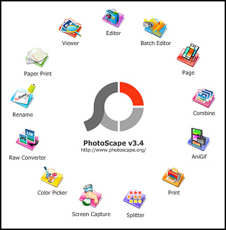
Photoscape adalah salah satu software yang membantu kita untuk mengedit Foto atau gambar dengan beberapa Fitur yang sederhana serta simple. Fitur yang tersedia di Photoscape diantaranya adalah :
  1. Viewer : Menampilkan File Foto dan Gambar yang tersedia pada Komputer
  2. Editor : Fitur untuk melakukan edit seperti Pemotongan, Ubah Ukuran, Menambah Bingkai, Efek Warna dan Pencahayaan, Penambahan Objek seperti Gambar Kartun, Teks dan lain sebagainya.
  3. Batch Editor :  Akumulasi perubahan terhadap beberapa Foto atau Gambar yang di edit.
  4. Page : Mengabungkan beberapa Foto kedalam kotak-kotak yang telah tersedia menjadi suatu  halaman
  5. Combine : Mengkombinasikan beberapa Foto menjadi satu
  6. AniGif : Membuat animasi Gif dengan menggabungkan beberapa Foto atau Gambar
  7. Print : Mencetak Foto atau Gambar dengan berbagai ukuran
  8. Splitter : Melakukan pemotongan atau pembagian suatu gambar atau foto
  9. Screen Capture : Menangkap Gambar yang ada dilayar Komputer dari beberapa sudut (Fullscreen, Window dan Region)
  10. Color Picker : menentukan atau memilih suatu warna
  11. Raw Converter : Convert gambar dari Raw menjadi Jpeg
  12. Rename : Menganti nama suatu File Foto atau Gambar
  13. Home Page : Tautan menuju homepagenya Photoscape
Fitur-fitur yang di desain cenderung sederhana, sehingga memudahkan pengguna untuk mengoperasikannya.
Baiklah, kali ini aku akan coba memberikan sebuah contoh sederhana untuk mengedit sebuah foto yang bernuansa klasik.
Berikut langkah-langkahnya.
  1. Pilih sebuah foto yang dirasa cocok untuk di edit.
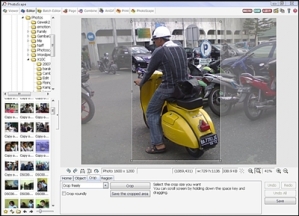
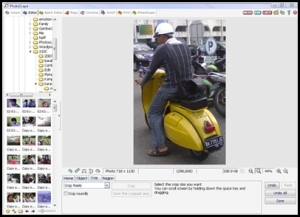
  2. Lakukan pemotongan (crop) bila dirasa perlu.aa 0aa 1
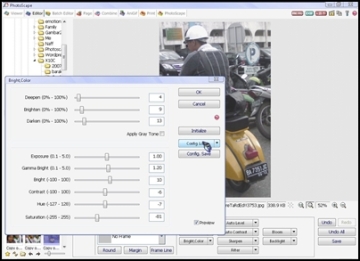
  3. Atur pencahayaan dan warna yang tersedia pada menu ‘Bright, Coloraa 2
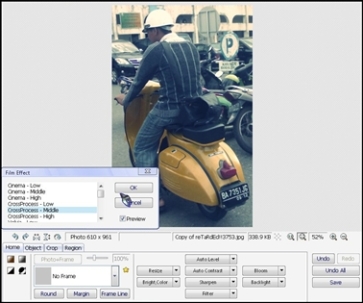
  4. Setelah puas dengan hasil modifikasi warna, selanjutnya klik ‘Film Effect’ pada menu Filter. Dan pilih ‘CrossProcess – middle’ dan OKaa 3
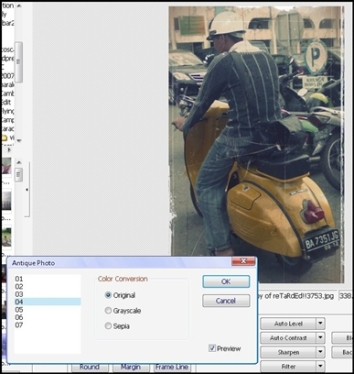
  5. Proses akhir, kita kembali klik Filter dan memilih ‘Antique Photo’. Pada menu ini, ada beberapa pilihan dan variasi untuk membuat foto yang bernuansa klasik dengan color converse original, grayscale dan sephia. Namun untuk contoh yang kita buat kali ini, pilih variasi yang #04 dengan color conversion original.aa 4
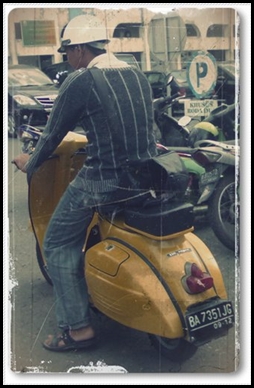
  6. Jadi deeh foto jadul yang kita edit.. Bagaimana..?? simple kan..?? masih dirasa kurang..?? kita juga bisa menambahkan Frame (bingkai) foto yang tepat atau sesuai selera. Untuk contoh ini, kita gunakan frame ‘Round shadow 01’. Naah, kira-kira beginilah hasilnya…aa 5
Selain membuat foto bernuansa klasik, masih banyak lagi yang lainnya yang bisa kita lakukan dengan Photoscape, salah satu contohnya yaitu membuat animasi Gif, membuat komik dengan fitur Page, memasukkan objek-objek kartun, teks dan balon percakapan seperti komik ke dalam foto, serta masih banyak yang lain sebagainya. Apapun jenis aktivitas edit foto atau gambar yang kita lakukan, di Photoscape ini, semua di desain se sederhana mungkin.

Sunday, 24 June 2012

TechSmith Umumkan Software Edit Video Terbaru

CALIFORNIA - Studio pengembang software, TechSmith mengumumkan software edit video versi terbaru, Camtasia Studio 8.0. Perangkat lunak yang mendukung platform Windows dan Mac OS itu, diklaim mampu menghasilkan video yang mengagumkan di semua jenis ukuran layar.

Dilansir Neowin, Selasa (19/6/2012), software ini mendukung untuk membuat tutorial serta berbagai latihan dan memasarkan video. Selain itu, Camtasia juga memungkinkan penggunanya untuk mengedit video, memberikan sentuhan seni melalui layar komputer serta berbagi hasil editan video itu melalui Youtube, perangkat portabel dan sebagainya.

Tidak hanya itu, software ini memungkinkan pengguna untuk menciptakan latihan interaktif on-demand dan mendukung video untuk penayangan secara instan. Pengguna juga bisa menangkap tampilan di layar, baik full screen, window atau region.

Software versi terbaru ini juga dilengkapi dengan kemampuan menambah track musik pada video, termasuk melalui mikrofon dan audio komputer. Lalu, mendukung picture-in-picture dengan kamera video. Bagi Anda yang ingin mengunduhnya software Camtasia Studio 8.0 (shareware), dapat mengaksesnya melalui link ini.

TechSmith Corporation merupakan perusahaan perangkat lunak yang mengembangkan tools screencasting, termasuk screen capture, merekam dan mengedit video. Selain Camtasia, TechSmith juga telah meluncurkan software Snagit (program aplikasi screenshot, video dan output audio).

Lima Kartu Grafis Terbaik di 2012

CALIFORNIA - Kartu grafis menjadi bagian penting pada perangkat Personal Computer (PC). Ada berbagai kartu grafis yang tersedia di pasaran dengan variasi banderol serta kemampuan kinerjanya yang berbeda-beda.

Bagi para penggemar game, kartu grafis merupakan komponen wajib yang harus dimiliki untuk mendukung video game yang ingin dimainkan. Khususnya game 3D terkini yang memerlukan spesifikasi grafis tingkat tinggi.

Dilansir Gettoptens, Kamis (19/4/2012), inilah lima kartu grafis terbaik yang hadir di 2012, versi Gettoptens.

1. NVIDIA GeForce GTX 690
Nvidia diharapkan memulai kartu grafis pertama berbasis dual GPU. Kartu grafis ini diklaim memiliki fitur terbaik dengan spesifikasi GPU Model: 2x Kepler GK 104, Streaming Prosesor: 1280 serta Graphic Jam: ~ 900 MHz. Tidak hanya itu, kartu grafis GTX 690 ini juga memiliki memori 512-bit, 4096 MB GDDR5. Kartu grafis ini mendukung OpenGL 4.2 serta DirectX 11.1

Kartu grafis ini dibanderol dengan kisaran USD799.

2. AMD Radeon HD 6990
AMD Radeon HD 6990 diklaim sebagai kartu grafis tercepat. Dengan fitur unggulan yang tersedia, Anda dapat mengambil keuntungan dari performa yang ditawarkan perangkat ini. Spesifikasi menunjukkan, Radeon HD 6990 memiliki Graphics Clock: ~830 MHz, Stream Processors: 3072 serta memori 512-bit, 4096 MB GDDR5. Kartu grafis ini juga mendukung OpenGL 4.2 serta DirectX 11.1

Kartu grafis ini dibanderol pada kisaran USD699.

3. NVIDIA Geforce GTX 590
Kartu grafis Nvidia Geforce GTX 590 diklaim memiliki kinerja yang sangat baik. Perangkat tersebut memiliki kemampuan mengontrol 3 monitor sekaligus dengan menggunakan konektor DVI. Spesifikasi mengungkapkan, kartu grafis ini mengusung Graphics Clock: ~607 MHz, Stream Processors: 1024 dan memori 768-bit serta 3072 MB GDDR5. Kartu grafis ini juga mendukung OpenGL 4.2 serta DirectX 11.1

Kartu grafis ini dibanderol pada kisaran USD699.

4. NVIDIA GeForce GTX 680
Kartu grafis NVIDIA GeForce GTX 680 dinyatakan sebagai kelas kartu grafis tercepat dan konsumsi daya yang efisien. Selain itu, kartu grafis ini juga memiliki kemampuan yang dapat ditingkatkan untuk mendukung extra performance. Spesifikasi kartu grafis ini antara lain, mengusung GPU Model Kepler GK 104, Stream Processors: 640 serta Graphics Clock: 1200 MHz, memori 256-bit serta 2048 MB GDDR5. Kartu grafis ini juga mendukung OpenGL 4.2 serta DirectX 11.1.

Kartu grafis ini dilepas dengan kisaran USD499.


5. AMD Radeon HD 7970
Kartu grafis ini memiliki teknologi yang bernama AMD Eyefinity dan memiliki dukungan baru untuk fitur 3D stereo dengan display konfigurasi yang baru. Spesifikasi yang dimiliki kartu grafis ini menunjukkan, AMD Radeon HD 7970 mengusung Model GPU Tahiti XT, Stream Processors: 2048, Graphics Clock: 925 MHz dan memory 384-bit serta 3072 MB GDDR5. Kartu grafis ini juga mendukung OpenGL 4.2 serta DirectX 11.1

Kartu grafis ini dilepas dengan kisaran USD549.

Mengenal Lebih Dekat Malware Penyandera Gadget

Ransomware mampu memblokir akses ke gadget yang telah terinfeksi dan meminta tebusan bila ingin akses tersebut dipulihkan. Gadget dan data-data pribadi di dalamnya seolah disandera meski fisiknya tetap ada di tangan pemilik.

Beberapa waktu lalu, kami sempat berbincang-bincang dengan Senior Malware Analyst Kaspersky Christian Funk. Dia mengungkapkan lebih jauh mengenai program jahat yang berbahaya ini.

Menurut Funk, para penjahat dunia maya di balik serangan Ransomware mengandalkan pola serangan serupa dengan kebanyakan tipe program jahat lainnya. Kebanyakan kasus ini memanfaatkan metode drive-by download.

Metode tesebut memanfaatkan kelemahan di dalam plug-in sebuah peramban, misalnya Flash, Java atau Adobe Reader. "Karena itu sangat disarankan untuk menjaga sistem tersebut agar tetap up-to-date," imbuhnya.

Menurut Funk, ada juga metode  serangan lain yang biasa digunakan para penjahat dunia maya itu. Misalnya, unduhan dari jarinngan P2P (peer-to-peer), flashdisk yang terinfeksi atau piranti lunak yang mengandung Trojan.

Ransomware ini bahkan juga mampu menginfeksi iPhone. Namun kasus ini tidak banyak terjadi. "Setahu saya, hanya ada satu kasus Ransomware di iPhone. Hanya telefon genggam yang telah di-jailbreak saja yang terkena dampak infeksi itu," papar Funk.

Ketika sebuah perangkat di-jailbreak, maka akses menuju layanan SSH (Secure Shell) jadi terbuka. Bila pengguna tidak mengubah password tersebut, program jahat bisa menginfeksi menggunakan password bawaan (default). Menurut Wikipedia, SSH merupakan protokol jaringan untuk mengamankan data komunikasi, remote shell service atau command execution.

Namun masalah serangan program jahat Ransomware ini bukan tanpa solusi. Funk menyarankan, bila perangkat milik Anda terinfeksi maka bergegaslah memasang solusi antivirus yang ter-update dan segera update sistem operasi, peramban serta aplikasi-aplikasi lainnya.

Jika Ransomware telah memblokir akun Anda dan mengakses sistem, hal tersebut tidak lagi bisa dilakukan. Anda bisa mengunduh Rescue CD yang menawarkan pemindaian dan membersihkan hard drive dari luar. Rescue CD ini memanfaatkan sistem Linux kecil yang bisa di-boot melalui CD Drive.

Mau Nonton Film Online Gratis & Legal? di Viki aja

Menonton film di internet tidak lagi hanya dengan memanfaatkan YouTube, pilihan lainnya adalah Viki. Situs video internasional ini menyajikan berbagai acara TV, film dan konten premium lainnya yang diterjemahkan ke dalam lebih dari 150 bahasa.

Berbeda dengan YouTube, tampilan halaman www.viki.com lebih sederhana sehingga tidak menyulitkan pengguna baru yang ingin menjelajahi semua isi situs. Saat mengunjungi situs ini, terdapat lima ‘kanal’ utama dibagian atasnya untuk mengelompokkan video berdasarkan jenisnya, yaitu TV, Movies, News, Artist dan Blog.

 Viki yang berasal dari kata 'video' dan 'wiki' diluncurkan pada Desember 2010 silam ini,  bisa dikatakan sebagai gudang film dari hiburan populer yang berasal dari berbagai negara. Film atau serial TV di situs ini banyak yang berasal dari Korea, Taiwan, China dan Thailand.

Ketika Anda meng-klik TV, maka bersiaplah disambut drama asal Negeri Ginseng seperti Bad Boy, My Princes dan Boys Before Flowers.  Di sini terlihat bahwa drama Korea memang menjadi pilihan utama, karena masuk dalam viki rangkings all times.

Kemudian pindah ke Movies, bukan hanya film Korea, tapi Indonesia pun ikut bertengger di viki rangkings all times. Situs ini juga memberikan informasi tentang selebriti yang bisa dilihat di News dan Artist, serta lengkap dengan video. Sedangkan Blogs, berisi sinopsis dan video tentang drama seri.

Menghilangkan hambatan bagi hiburan populer, terlepas dari bahasa atau negara asal dengan serangkaian video dari serial TV, film hingga sinopsis drama seri, maka Viki bisa menjadi pilihan bagi peselencar dunia maya untuk menonton film gratis dan tentu saja legal.